Mengapa Muncul Notifikasi Perangkat Ditambahkan ke Akun Anda?
Pernahkah Anda tiba-tiba menerima notifikasi perangkat ditambahkan yang mengejutkan di iPhone, iPad, atau Mac Anda? Pesan seperti “Perangkat Ditambahkan ke Akun Anda – iPhone/Mac/iPad sekarang memiliki akses ke FaceTime. Jika Anda tidak mengenali perangkat ini, Anda bisa menghapusnya di Pengaturan Sistem” seringkali membuat cemas. Notifikasi ini, meski seringkali sah, adalah pengingat penting untuk selalu waspada terhadap keamanan akun Apple ID Anda.
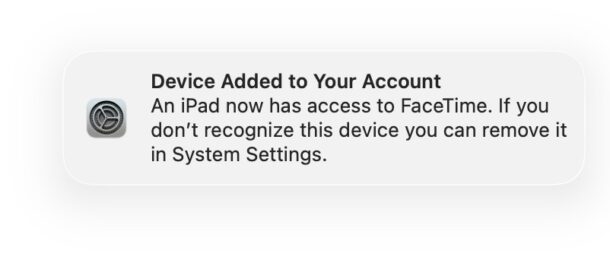
Kemunculan notifikasi semacam ini secara mendadak bisa memicu kekhawatiran, terutama jika Anda tidak merasa baru saja menambahkan perangkat baru atau tidak mengingatnya. Tujuan utama dari pesan ini adalah sebagai pemberitahuan keamanan proaktif dari Apple. Ini memastikan bahwa setiap perangkat yang masuk ke Apple ID Anda adalah milik Anda dan diberi otorisasi yang benar.
Apa Arti Notifikasi Perangkat Ditambahkan?
Apple secara otomatis akan mengirimkan notifikasi ini ke perangkat Anda setiap kali ada perangkat baru yang berhasil masuk menggunakan Apple ID Anda dan kemudian mengaktifkan FaceTime. Proses ini secara efektif mengasosiasikan perangkat tersebut dengan akun Apple ID, nomor telepon, dan alamat email Anda.
Meskipun mungkin terlihat mengkhawatirkan, dalam banyak kasus, notifikasi perangkat ditambahkan ini sebenarnya mencerminkan penggunaan perangkat yang sah. Namun, ini tidak berarti Anda boleh mengabaikannya sepenuhnya, karena secara teoritis bisa juga mengindikasikan adanya masalah keamanan yang serius.
Penyebab Umum Notifikasi Perangkat Ditambahkan
Ada beberapa skenario umum yang dapat memicu munculnya pesan ‘Perangkat Ditambahkan ke Akun Anda’. Memahami penyebab ini dapat membantu Anda mengidentifikasi apakah notifikasi tersebut normal atau memerlukan tindakan lebih lanjut. Berikut adalah beberapa situasi yang sering terjadi:
- Perangkat Apple Baru: Anda baru saja membeli iPhone, iPad, atau Mac baru dan telah berhasil masuk menggunakan Apple ID Anda.
- Perangkat yang Dipulihkan atau Direset: Anda melakukan pemulihan (restore) atau reset pada perangkat Apple yang sudah ada, lalu masuk kembali dengan Apple ID Anda.
- Anggota Keluarga Menambahkan Perangkat: Seseorang di rumah tangga Anda menambahkan perangkat lain ke Apple ID Anda, mungkin untuk penggunaan bersama atau pengawasan keluarga.
- Login FaceTime/Messages/iCloud yang Baru: Anda baru saja masuk ke layanan seperti FaceTime, iMessage, atau iCloud pada perangkat yang sebelumnya tidak menggunakannya.
- Perangkat Diaktifkan Kembali: Perangkat yang sudah lama tidak digunakan kemudian dihidupkan kembali setelah durasi mati yang panjang.
- Reboot atau Pembaruan Sistem: Terkadang, notifikasi ini bahkan bisa muncul setelah perangkat di-reboot sederhana atau setelah pembaruan perangkat lunak sistem (iOS/iPadOS/macOS) baru-baru ini.
Mengingat beragamnya potensi penyebab munculnya notifikasi perangkat ditambahkan ini, sangat bijaksana untuk selalu menindaklanjuti pesan tersebut. Langkah pertama yang disarankan adalah memeriksa daftar perangkat yang terkait dengan Apple ID Anda untuk memastikan semuanya aman dan Anda kenali.
Apa yang Harus Dilakukan Jika Anda Mengenali Perangkat?
Jika notifikasi yang Anda terima menyebutkan perangkat yang Anda kenali, atau pemberitahuan tersebut sesuai dengan ekspektasi Anda (misalnya, Anda baru saja mengatur iPad baru dan melihat notifikasi ini di iPhone Anda), maka Anda tidak perlu melakukan tindakan apa pun. Ini adalah skenario yang paling umum dan biasanya tidak perlu dikhawatirkan.
Dalam situasi ini, pesan tersebut hanya berfungsi sebagai konfirmasi bahwa perangkat baru Anda sekarang sudah terhubung dengan Apple ID dan dapat menggunakan layanan seperti FaceTime atau Pesan. Anda dapat mengabaikan notifikasi tersebut dan melanjutkan aktivitas Anda seperti biasa.
Langkah-langkah Penanganan Notifikasi Perangkat Ditambahkan yang Mencurigakan
Namun, bagaimana jika notifikasi perangkat ditambahkan ini muncul entah dari mana? Bagaimana jika Anda tidak baru saja mengkonfigurasi perangkat baru, dan Anda sama sekali tidak mengharapkan untuk melihat pesan ini? Inilah saatnya Anda harus bertindak cepat dan proaktif.
1. Periksa Perangkat yang Terkait dengan Apple ID Anda
Langkah pertama dan terpenting jika Anda melihat notifikasi ini dan menyebutkan perangkat yang tidak Anda kenali adalah segera meninjau semua perangkat yang terkait dan terhubung dengan Apple ID Anda. Proses ini berbeda sedikit antara iPhone/iPad dan Mac:
Di iPhone atau iPad:
- Buka aplikasi Pengaturan.
- Ketuk nama/Apple ID Anda di bagian atas.
- Gulir ke bawah untuk melihat daftar semua perangkat yang masuk ke Apple ID Anda.
- Periksa setiap perangkat dengan seksama.
Di Mac:
- Klik Menu Apple (ikon apel di sudut kiri atas layar).
- Pilih Pengaturan Sistem (System Settings).
- Klik nama/Apple ID Anda di sidebar kiri.
- Gulir ke bawah untuk melihat daftar semua perangkat yang masuk ke Apple ID Anda.
- Tinjau setiap perangkat satu per satu.
Identifikasi setiap perangkat yang Anda tidak kenali, yang mencurigakan, atau yang tidak pada tempatnya. Jangan ragu untuk mencurigai jika ada sesuatu yang terasa aneh.
2. Hapus Perangkat yang Tidak Dikenali
Setelah Anda menemukan perangkat yang tidak Anda kenali atau curigai, segera hapus dari akun Anda. Tindakan ini akan secara instan mencabut akses perangkat tersebut ke Apple ID Anda dan semua layanan terkait seperti FaceTime, iMessage, dan iCloud.
- Pada iPhone atau iPad, ketuk perangkat yang tidak Anda kenali, lalu pilih “Hapus dari Akun” (Remove from Account).
- Pada Mac, klik perangkat yang tidak Anda kenali, lalu pilih “Hapus dari Akun” (Remove from Account).
Langkah ini sangat krusial untuk mengamankan akun Anda dari akses yang tidak sah. Jangan menunda untuk melakukan ini jika Anda menemukan anomali.
3. Ganti Kata Sandi Apple ID Anda
Setelah menghapus perangkat yang tidak dikenal, langkah selanjutnya yang tidak kalah penting adalah segera mengubah kata sandi Apple ID Anda. Ini akan memastikan bahwa tidak ada orang yang tidak berwenang dapat menggunakan Apple ID Anda lagi di masa mendatang pada perangkat apa pun, bahkan jika mereka sebelumnya memiliki akses.
Untuk mengubah kata sandi Apple ID Anda:
- Buka Pengaturan (Settings) di iPhone/iPad atau Pengaturan Sistem (System Settings) di Mac.
- Ketuk nama/Apple ID Anda.
- Pilih Kata Sandi & Keamanan (Password & Security).
- Ketuk Ubah Kata Sandi (Change Password) dan ikuti petunjuknya.
Pastikan Anda memilih kata sandi yang kuat dan unik, idealnya yang belum pernah Anda gunakan sebelumnya. iOS 26: Optimasi Baterai iPhone Makin Cerdas dengan Adaptive Power
4. Lakukan Pengecekan Fisik pada Perangkat Anda
Selain langkah-langkah digital di atas, saya sangat merekomendasikan untuk melakukan pengecekan fisik pada semua perangkat yang Anda ketahui terkait dengan Apple ID Anda. Pastikan tidak ada yang hilang, dicuri, salah tempat, dipinjam tanpa sepengetahuan Anda, atau digunakan tanpa persetujuan Anda. Ini adalah langkah pencegahan yang sering terlewatkan namun sangat penting.
Terkadang, notifikasi ini bisa muncul karena perangkat Anda sendiri dipinjam atau digunakan oleh orang lain yang masuk ke Apple ID Anda. Dalam skenario ini, semua nama perangkat mungkin terlihat familiar, namun ada penggunaan yang tidak diotorisasi. Misalnya, pasangan, saudara, anak, atau teman mungkin masuk ke salah satu perangkat Anda dengan Apple ID Anda, dan sekarang perangkat tersebut dapat menggunakan FaceTime, Pesan, iCloud, dll. Ini adalah alasan mengapa penting untuk secara fisik memeriksa semua perangkat yang Anda tahu terkait dengan akun Apple ID Anda.
Keterbatasan Notifikasi Perangkat Ditambahkan dan Harapan Perbaikan
Meskipun notifikasi perangkat ditambahkan bertujuan untuk membantu pengguna dengan cepat mendeteksi akses tidak sah ke akun Apple ID dan layanan terkait, notifikasi ini memang belum sempurna. Faktanya, kadang-kadang Anda mungkin melihat pesan ini tanpa alasan yang jelas, dan itulah situasi yang paling mengkhawatirkan bagi sebagian besar pengguna.
Salah satu keterbatasan utamanya adalah notifikasi tersebut tidak selalu secara spesifik menyebutkan nama perangkat yang ditambahkan, hanya sebutan