
Mengapa Anda Perlu Mempelajari Cara Memotong Video di Mac?
Pernahkah Anda merekam video atau audio, lalu menyadari ada bagian yang tidak sempurna? Mungkin ada bloopers, jeda panjang, atau segmen yang tidak relevan. Menerbitkan konten “apa adanya” tentu bukan pilihan, terutama jika Anda ingin terlihat profesional. Di sinilah pentingnya memahami cara memotong video di Mac, serta file MP3, menjadi krusial.
Untungnya, Anda tidak perlu menjadi editor video profesional untuk menghasilkan potongan yang rapi dan berkualitas. Dengan beragam aplikasi modern di Mac, memangkas klip video atau memotong trek MP3 menjadi sangat cepat dan mudah, bahkan untuk pemula. Mari kita selami berbagai alat terbaik yang bisa membantu Anda.
Menghilangkan Bagian yang Tidak Diinginkan dengan Mudah
Setiap kreator pasti pernah mengalami momen merekam yang tidak sempurna. Baik itu video tutorial untuk YouTube, rekaman podcast, atau sekadar klip pribadi, ada kalanya kita perlu membuang bagian-bagian yang tidak penting. Proses memotong video atau audio ini adalah langkah pertama yang esensial dalam pengeditan.
Dengan Mac Anda, tugas ini menjadi sangat intuitif. Anda bisa memanfaatkan aplikasi bawaan macOS atau menjelajahi solusi pihak ketiga yang menawarkan fitur lebih canggih. Tujuannya sama: membuat konten Anda lebih padat, menarik, dan sesuai target audiens.
Memotong Video dengan Filmage Editor: Opsi Komprehensif untuk Kreator
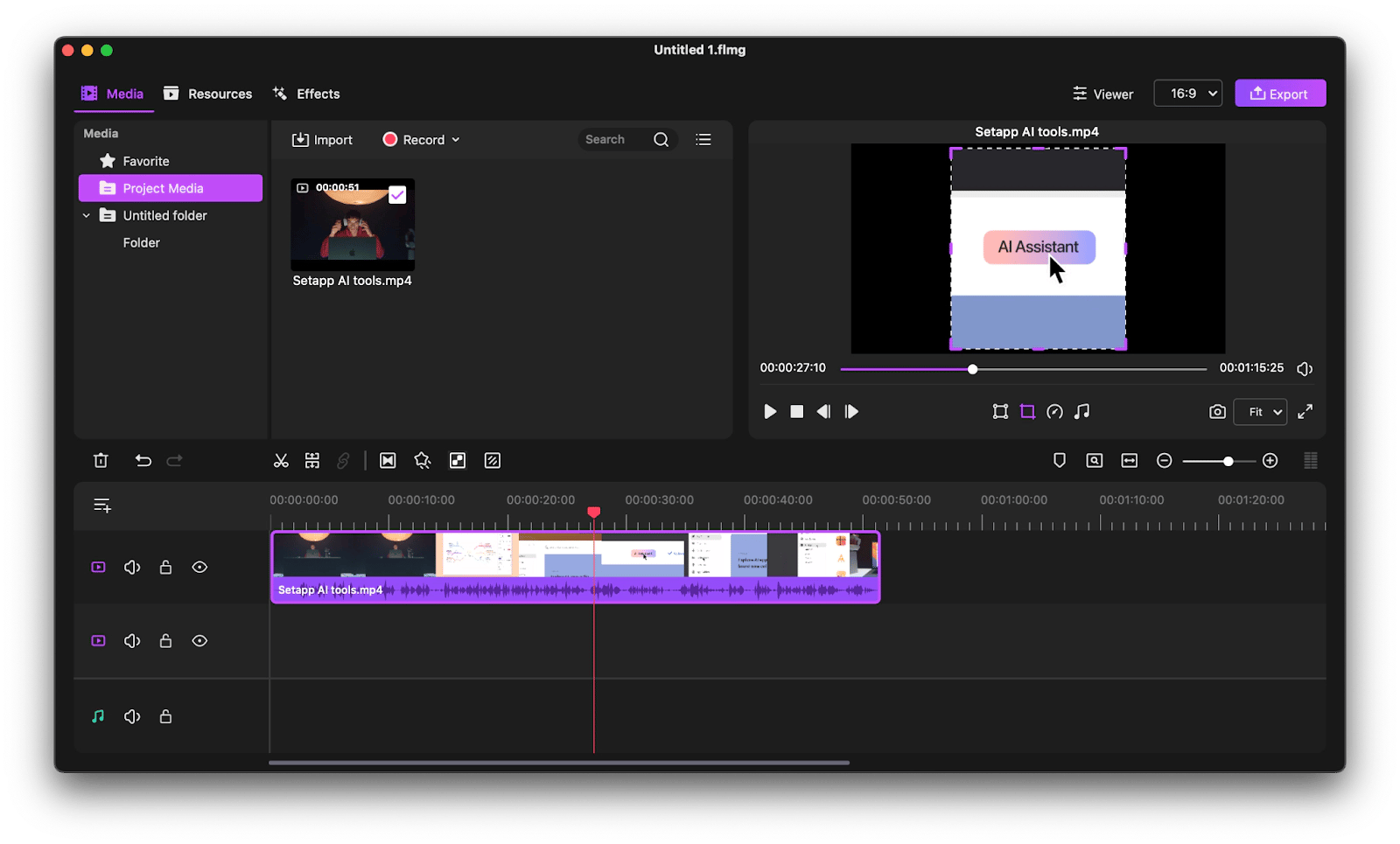
Bagi para kreator konten yang membutuhkan lebih dari sekadar pemotongan dasar, Filmage Editor adalah pilihan yang patut dipertimbangkan. Aplikasi ini menyederhanakan proses pengeditan video tanpa mengorbankan fitur-fitur penting. Ia adalah solusi ideal bagi Anda yang sering merekam layar atau membuat tutorial.
Pengalaman menggunakan Filmage Editor sangat menyenangkan karena antarmukanya yang ramah pengguna. Anda bisa dengan mudah memotong, menggabungkan, menambahkan efek menakjubkan, dan bahkan menyisipkan subtitle ke rekaman Anda. Ini adalah alat yang hebat untuk menghasilkan video berkualitas profesional tanpa kurva pembelajaran yang curam.
Langkah-langkah Cara Memotong Video di Mac Menggunakan Filmage Editor:
- Unduh dan Jalankan Aplikasi: Pertama, pastikan Anda telah mengunduh dan membuka Filmage Editor di Mac Anda.
- Impor Video: Seret dan lepas file video Anda ke dalam jendela aplikasi, atau gunakan opsi impor. Klip video akan muncul di timeline.
- Tentukan Titik Potong: Putar video hingga mencapai titik di mana Anda ingin memotong, atau seret garis indikator merah pada penggaris timeline ke posisi yang diinginkan.
- Lakukan Pemotongan: Klik ikon gunting yang terletak di bagian atas timeline. Video Anda kini akan terbagi menjadi dua segmen.
- Edit Lebih Lanjut: Setelah terbagi, Anda bisa menghapus segmen yang tidak diinginkan, mengubah posisi klip, atau membuat pemotongan tambahan sesuai kebutuhan Anda.
Dengan Filmage Editor, Anda tidak perlu menguasai editor lengkap untuk mendapatkan klip yang bersih dan terpotong rapi. Ini adalah alat yang sangat efektif untuk mempercepat alur kerja pengeditan video Anda di Mac.
Mengambil Cuplikan dari YouTube dengan Pulltube: Efisien dan Praktis
Seringkali, dari video YouTube berdurasi panjang, Anda hanya membutuhkan beberapa menit cuplikan penting. Misalnya, untuk mengutip bagian webinar atau presentasi orang lain sebagai referensi dalam video Anda (tentu saja dengan atribusi yang sesuai). Melakukan ini secara manual dengan mengunduh seluruh video lalu memotongnya di editor konvensional bisa memakan waktu.
Di sinilah Pulltube hadir sebagai penyelamat. Aplikasi ini memungkinkan Anda mengunduh, memotong, mengekstrak, dan menyimpan bagian spesifik dari video YouTube ke Mac Anda dengan sangat mudah. Yang terbaik adalah, Pulltube dapat mengekstrak bagian video tanpa perlu melakukan re-encoding, sehingga kualitas asli video tetap terjaga. Ini adalah solusi cerdas untuk cara memotong video di Mac dari platform streaming.
Langkah-langkah Cara Memotong Video di Mac dari YouTube Menggunakan Pulltube:
- Instal dan Buka Pulltube: Pastikan aplikasi Pulltube sudah terpasang dan terbuka di Mac Anda.
- Tempel URL Video: Salin URL video YouTube yang ingin Anda potong, lalu tempelkan ke Pulltube, atau seret langsung URL tersebut. Tunggu Pulltube untuk mengambil data video.
- Pilih Opsi Pemotongan: Klik pada thumbnail video yang muncul. Kemudian, pilih opsi “Trim by timecode”. Anda akan melihat daftar timecode dengan durasi dan subtitle-nya.
- Pilih Segmen yang Diinginkan: Pilih timecode yang ingin Anda potong. Pulltube akan menduplikasi video tetapi membatasi durasinya hanya pada segmen yang Anda pilih.
- Unduh Klip: Klik “Download” untuk mengunduh bagian video YouTube tersebut ke Mac Anda.
Pulltube tidak hanya mendukung YouTube, tetapi juga Facebook, Dailymotion, Instagram, dan ribuan situs lainnya. Bahkan, aplikasi ini juga memungkinkan Anda mengekstrak dan menyimpan semua timecode secara bersamaan.
Mengunduh Semua Timecode Sekaligus:
- Ambil Video: Masukkan URL video ke Pulltube seperti biasa.
- Pilih Semua Timecode: Klik pada thumbnail video, lalu pilih opsi “Split by all timecodes”.
- Unduh Semua: Klik “Download all videos”. Pulltube akan secara otomatis mengunduh dan menyimpan semua timecode menjadi file video terpisah di Mac Anda.
Ini adalah solusi luar biasa untuk para peneliti, pelajar, atau kreator yang sering mengumpulkan referensi dari berbagai sumber video daring.
Memotong Video Sederhana dengan QuickTime Player: Bawaan Mac yang Andal
Untuk tugas pengeditan video yang paling dasar, seperti memangkas beberapa detik klip, Anda tidak perlu mencari aplikasi pihak ketiga. Mac Anda sudah dilengkapi dengan QuickTime Player, sebuah alat yang sangat andal dan mudah digunakan untuk cara memotong video di Mac secara cepat.
QuickTime Player sangat cocok jika Anda hanya perlu membuang bagian awal atau akhir video, atau memotong segmen di tengah. Ini adalah solusi yang efisien dan tidak memerlukan keahlian pengeditan khusus. Anda juga bisa menggunakan metode serupa untuk memangkas file MP3.
Langkah-langkah Cara Memotong Video di Mac Menggunakan QuickTime Player:
- Buka Video: Buka file video yang ingin Anda potong menggunakan QuickTime Player. Anda bisa melakukannya dengan klik kanan pada file dan memilih “Open With” > “QuickTime Player”.
- Mulai Mode Trim: Dari menu atas, klik “Edit” lalu pilih “Trim” (atau tekan Command + T). Sebuah bilah kuning akan muncul di sepanjang timeline video.
- Sesuaikan Durasi: Seret pegangan kuning di kedua ujung bilah untuk menyesuaikan durasi video yang ingin Anda simpan. Bagian di luar bilah kuning adalah bagian yang akan dihapus.
- Pratinjau dan Potong: Putar video untuk memastikan Anda telah memilih bagian yang benar. Setelah puas, klik “Trim” di bilah kontrol.
- Simpan Video: Terakhir, klik “File” > “Save” atau “Export As…” untuk menyimpan video yang sudah dipotong. Berikan nama baru agar tidak menimpa file asli Anda.
Kemudahan QuickTime Player menjadikannya alat utama bagi banyak pengguna Mac untuk tugas pengeditan cepat.
Memotong Video dengan Aplikasi Foto (Photos): Solusi Cepat di macOS
Selain QuickTime Player, aplikasi Foto di macOS juga menawarkan kemampuan dasar untuk memangkas video. Ini adalah opsi yang sangat praktis jika video Anda sudah tersimpan di perpustakaan Foto dan Anda hanya membutuhkan pemotongan sederhana tanpa perlu membuka aplikasi lain. Fitur ini juga tersedia di aplikasi Foto pada perangkat iOS Anda.
Langkah-langkah Memangkas Video di Aplikasi Foto:
- Buka Aplikasi Foto: Jalankan aplikasi Foto di Mac Anda.
- Pilih Video: Temukan dan klik dua kali pada video yang ingin Anda potong.
- Masuk Mode Edit: Klik tombol “Edit” di sudut kanan atas jendela.
- Gunakan Slider Trim: Di bagian bawah jendela pengeditan, Anda akan melihat timeline video dengan dua pegangan (slider) di setiap ujung. Seret pegangan ini untuk menyesuaikan panjang video yang diinginkan. Bagian yang ada di antara kedua pegangan adalah bagian yang akan disimpan.
- Selesai dan Simpan: Setelah Anda puas dengan durasi yang dipilih, klik “Done” atau “Selesai”. Anda akan diberi pilihan untuk menyimpan video sebagai klip baru atau mengganti yang asli. Selalu disarankan untuk menyimpan sebagai klip baru untuk menjaga file asli Anda.
Metode ini sangat cocok untuk pengeditan cepat video pribadi atau klip singkat yang tidak memerlukan efek atau transisi khusus. Ini menunjukkan betapa mudahnya cara memotong video di Mac dengan aplikasi bawaan.
Opsi Lain untuk Kebutuhan Pengeditan Audio dan Video yang Spesifik
Selain aplikasi yang berfokus pada pemotongan video, ada juga alat lain yang melengkapi alur kerja Anda, terutama jika Anda berurusan dengan audio atau ingin mengunduh video berkualitas tinggi sebelum memotongnya.
Untuk Pengeditan MP3 Lebih Lanjut: n-Track Studio
Jika Anda perlu memotong, menyusun ulang, dan menambahkan iringan ke file MP3, n-Track Studio adalah pilihan yang kuat. Meskipun lebih fokus pada produksi musik, fitur pengeditan audionya sangat mumpuni untuk memanipulasi trek MP3 secara mendalam. Anda bisa mengombinasikannya dengan Pulltube untuk mengekstrak audio dari YouTube, lalu menyempurnakannya di n-Track Studio.
Mengekstrak Banyak Trek MP3 dari Video: Permute
Pernahkah Anda memiliki file video dan ingin mengekstrak semua trek audio di dalamnya menjadi file MP3 terpisah? Permute bisa melakukannya dengan mudah. Aplikasi ini dikenal sebagai konverter media yang serbaguna. Anda bisa menginstal dan membuka Permute, masuk ke “Permute’s Workshop”, pilih “Choose Track Export”, lalu seret dan lepas file video Anda ke dalamnya. Ini sangat berguna untuk mendapatkan audio dari podcast atau rekaman konser.
Mengunduh Video 4K Berkualitas Tinggi: Downie
Sebelum Anda bisa memotong video, kadang Anda perlu mengunduhnya terlebih dahulu, terutama jika Anda menginginkan kualitas terbaik seperti 4K. Downie adalah aplikasi pengunduh video yang sangat direkomendasikan untuk mendapatkan video resolusi tinggi dari YouTube dan ribuan situs lainnya. Setelah video diunduh dengan kualitas terbaik, Anda bisa melanjutkannya dengan salah satu metode cara memotong video di Mac yang sudah dibahas sebelumnya.
Tips Penting Sebelum Memulai Memotong Video dan Audio
Sebelum Anda mulai memotong file video atau MP3, ada beberapa tips penting yang bisa membantu memastikan proses berjalan lancar dan hasil yang optimal:
- Selalu Buat Salinan: Sebelum melakukan pengeditan apa pun, selalu buat salinan file asli Anda. Ini akan mencegah hilangnya data penting jika terjadi kesalahan atau jika Anda ingin kembali ke versi asli.
- Periksa Ruang Penyimpanan: Pastikan Mac Anda memiliki cukup ruang penyimpanan kosong. Pengeditan video, terutama file besar, bisa memakan banyak ruang, baik untuk file sementara maupun hasil akhir.
- Perbarui macOS dan Aplikasi: Pastikan sistem operasi macOS Anda dan semua aplikasi pengeditan yang Anda gunakan selalu diperbarui ke versi terbaru. Pembaruan seringkali membawa perbaikan bug dan peningkatan kinerja.
- iOS 26: Optimasi Baterai iPhone Makin Cerdas dengan Adaptive Power Jika Mac Anda terasa lambat saat mengedit, pertimbangkan untuk menjalankan alat pemeliharaan atau mengoptimalkan kinerja sistem Anda.
- Gunakan Headphone Berkualitas: Untuk pengeditan audio, menggunakan headphone berkualitas dapat membantu Anda mendengar detail suara yang lebih baik, sehingga pemotongan audio menjadi lebih presisi.
Kesimpulan: Memotong Video di Mac Lebih Mudah dari yang Anda Bayangkan
Dari pembahasan di atas, jelas bahwa cara memotong video di Mac bukanlah hal yang rumit. Baik Anda seorang kreator konten profesional, seorang pelajar yang perlu mengutip bagian video, atau sekadar ingin merapikan klip pribadi, ada berbagai alat yang tersedia untuk memenuhi kebutuhan Anda.
Mulai dari aplikasi bawaan seperti QuickTime Player dan Foto yang menawarkan solusi cepat untuk pemotongan dasar, hingga aplikasi pihak ketiga yang lebih canggih seperti Filmage Editor untuk pengeditan mendalam, dan Pulltube untuk ekstraksi video online yang efisien. Pilihan ada di tangan Anda.
Memilih alat yang tepat akan membuat proses pengeditan Anda lebih cepat, lebih mudah, dan menghasilkan konten yang lebih profesional. Jadi, jangan ragu untuk bereksperimen dan temukan metode cara memotong video di Mac yang paling sesuai dengan alur kerja Anda. Bocoran Lengkap: iPhone 17e, Penerus Seri ‘e’ yang Dinanti
FAQ: Pertanyaan Umum Seputar Cara Memotong Video di Mac
Q: Apa aplikasi terbaik untuk cara memotong video di Mac untuk pemula?
A: Untuk pemula, aplikasi bawaan seperti QuickTime Player atau aplikasi Foto (Photos) adalah pilihan terbaik. Keduanya sangat intuitif dan mudah digunakan untuk pemotongan dasar tanpa perlu menginstal perangkat lunak tambahan.
Q: Bisakah saya memotong bagian tengah video di Mac tanpa menghapus awal atau akhir?
A: Tentu saja! Dengan QuickTime Player, Anda bisa menggunakan fitur “Trim” dan menyesuaikan slider di kedua ujungnya untuk mengisolasi bagian yang ingin Anda simpan. Aplikasi seperti Filmage Editor bahkan memungkinkan Anda membagi video di beberapa titik untuk menghapus segmen di tengah.
Q: Bagaimana cara memotong video di Mac dari YouTube tanpa mengunduh seluruhnya?
A: Anda bisa menggunakan aplikasi seperti Pulltube. Cukup tempel URL video YouTube, dan Pulltube memungkinkan Anda memilih segmen waktu spesifik untuk diunduh dan dipotong, tanpa perlu mengunduh seluruh video terlebih dahulu.
Q: Apakah ada aplikasi gratis untuk cara memotong video di Mac?
A: Ya, QuickTime Player dan aplikasi Foto adalah aplikasi gratis bawaan macOS yang bisa Anda gunakan untuk memotong video. Untuk fitur lebih lanjut, beberapa aplikasi pihak ketiga mungkin menawarkan versi percobaan gratis.
Q: Selain video, bisakah saya menggunakan metode yang sama untuk memotong file audio (MP3) di Mac?
A: Ya, QuickTime Player juga mendukung pemotongan file MP3 dengan metode yang serupa. Untuk pengeditan audio yang lebih canggih, Anda bisa mempertimbangkan aplikasi seperti GarageBand (bawaan Mac) atau n-Track Studio.